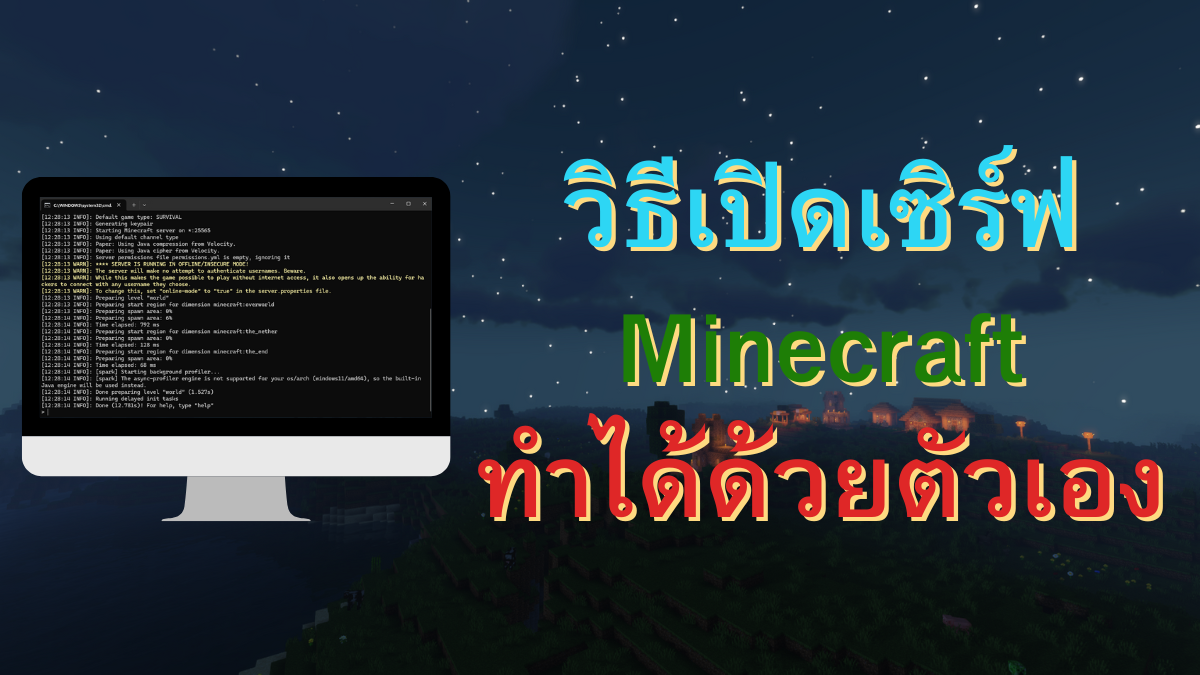
วิธีเปิดเซิร์ฟ Minecraft 2026: เล่นกับเพื่อนง่ายๆ ทำได้ด้วยตัวเอง
papermc By KoonPune Created on: 2025-07-06 07:39:53 505 views
สวัสดีครับชาว Minecraft ทุกคน! หากคุณกำลังมองหาวิธีเปิดเซิร์ฟเวอร์ Minecraft Java Edition เพื่อเล่นกับเพื่อนในปี 2026 บทความนี้คือคู่มือทีละขั้นตอน — ใช้ PaperMC บน Windows (เหมาะกับมือใหม่และรองรับ Plugin)
สรุปสั้นๆ ก่อนเริ่ม
- ติดตั้ง Java ให้ตรงเวอร์ชัน Paper → เตรียมโฟลเดอร์เซิร์ฟ → ดาวน์โหลด PaperMC
- สร้างไฟล์
run.bat→ ยอมรับeula.txt→ ตั้งค่าserver.properties - ทดสอบเข้าเล่นด้วย
localhost→ ให้เพื่อนนอกบ้านเข้าเล่นต่อด้วย คู่มือ ngrok
อ่านประมาณ 15 นาที · เน้นเล่นกับเพื่อน 2–10 คน
ติดตั้ง Java ก่อนรันเซิร์ฟ
PaperMC ต้องใช้ Java (JDK) — เวอร์ชัน Java ขึ้นกับเวอร์ชัน Paper/Minecraft ที่คุณดาวน์โหลด ไม่ใช่ติด Java ตัวเดียวใช้ได้ทุกเวอร์ชัน ดูตารางด้านล่างหรือหน้า PaperMC Getting started (อัปเดตล่าสุดจากทางการ)
ดาวน์โหลด JDK ได้ที่ Adoptium — ติดตั้งแล้วเปิด Command Prompt พิมพ์ java -version ตรวจว่าเวอร์ชันตรงกับ Paper ที่เลือก
สิ่งที่ต้องเตรียมก่อนเปิดเซิร์ฟเวอร์ Minecraft
ก่อนลงมือเปิดเซิร์ฟ ตรวจสอบสเปคเครื่อง พื้นที่ว่าง และ เวอร์ชัน Java ให้ตรงกับ Paper — ยิ่งมีผู้เล่นมากหรือใช้ Plugin มาก ยิ่งต้องการ RAM และ CPU สูงขึ้น
เวอร์ชัน Java ที่แนะนำตาม Paper (อ้างอิง PaperMC Docs)
เลือกคอลัมน์ Paper Version ให้ตรงกับ build ที่ดาวน์โหลดจาก papermc.io แล้วติดตั้ง Recommended Java Version คู่กัน
| Paper Version | Recommended Java Version |
|---|---|
| 1.7.10 ถึง 1.11 | Java 8 |
| 1.12 ถึง 1.16.4 | Java 11 |
| 1.16.5 | Java 16 |
| 1.17 ถึง 1.19 | Java 17 |
| 1.20 ถึง 1.21.11 | Java 21 |
| 26.1 ขึ้นไป | Java 25 |
สำหรับมือใหม่ในปี 2026: ถ้าเลือก Paper เวอร์ชันเกมรุ่น 1.20–1.21 มักใช้ Java 21 ถ้าเลือก Paper รุ่นใหม่ (26.1+) ต้องใช้ Java 25 — ถ้า run.bat รันแล้วขึ้น error เรื่อง Java ให้เช็คตารางนี้ก่อน
สเปคเครื่องโดยประมาณ
| องค์ประกอบ | ขั้นต่ำ (เพื่อน ≤5 คน) | แนะนำ (5–10 คน / มี Plugin) |
|---|---|---|
| CPU | 2 Core ~2.5 GHz+ | 4 Core ~3.0 GHz+ |
| RAM | 2 GB (จัดสรรให้เซิร์ฟ) | 4 GB ขึ้นไป |
| Storage | ~20 GB (แนะนำ SSD) | 50 GB+ ถ้าโลกใหญ่ / Plugin เยอะ |
ตัวรันเซิร์ฟเวอร์ Minecraft Java Edition ที่นิยมใช้
Vanilla คือตัวเกมต้นฉบับจาก Mojang — ตั้งค่าน้อยแต่ปรับแต่งจำกัด Spigot/Paper รองรับ Plugin เหมาะเซิร์ฟชุมชน — บทความนี้ใช้ PaperMC เพราะเสถียรและลด Lag ได้ดีกว่า Spigot
Spigot / Bukkit
- รองรับ Plugin ของ Bukkit — ไม่รองรับ Mod โดยตรง
- หลายเซิร์ฟย้ายมาใช้ Paper แทนเพื่อประสิทธิภาพที่ดีกว่า
PaperMC (ที่ใช้ในคู่มือนี้)
- Fork จาก Spigot — เน้นประสิทธิภาพและแก้บั๊ก
- รองรับ Plugin ของ Bukkit/Spigot ได้ — ไม่รองรับ Mod โดยตรง
วิธีเปิดเซิร์ฟเวอร์ Minecraft ด้วย PaperMC (Windows)
ขั้นตอนที่ 1: เตรียมโฟลเดอร์และไฟล์ PaperMC
-
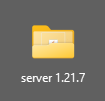
1.1 สร้างโฟลเดอร์ใหม่บน Desktop หรือไดรฟ์ที่ต้องการ
-
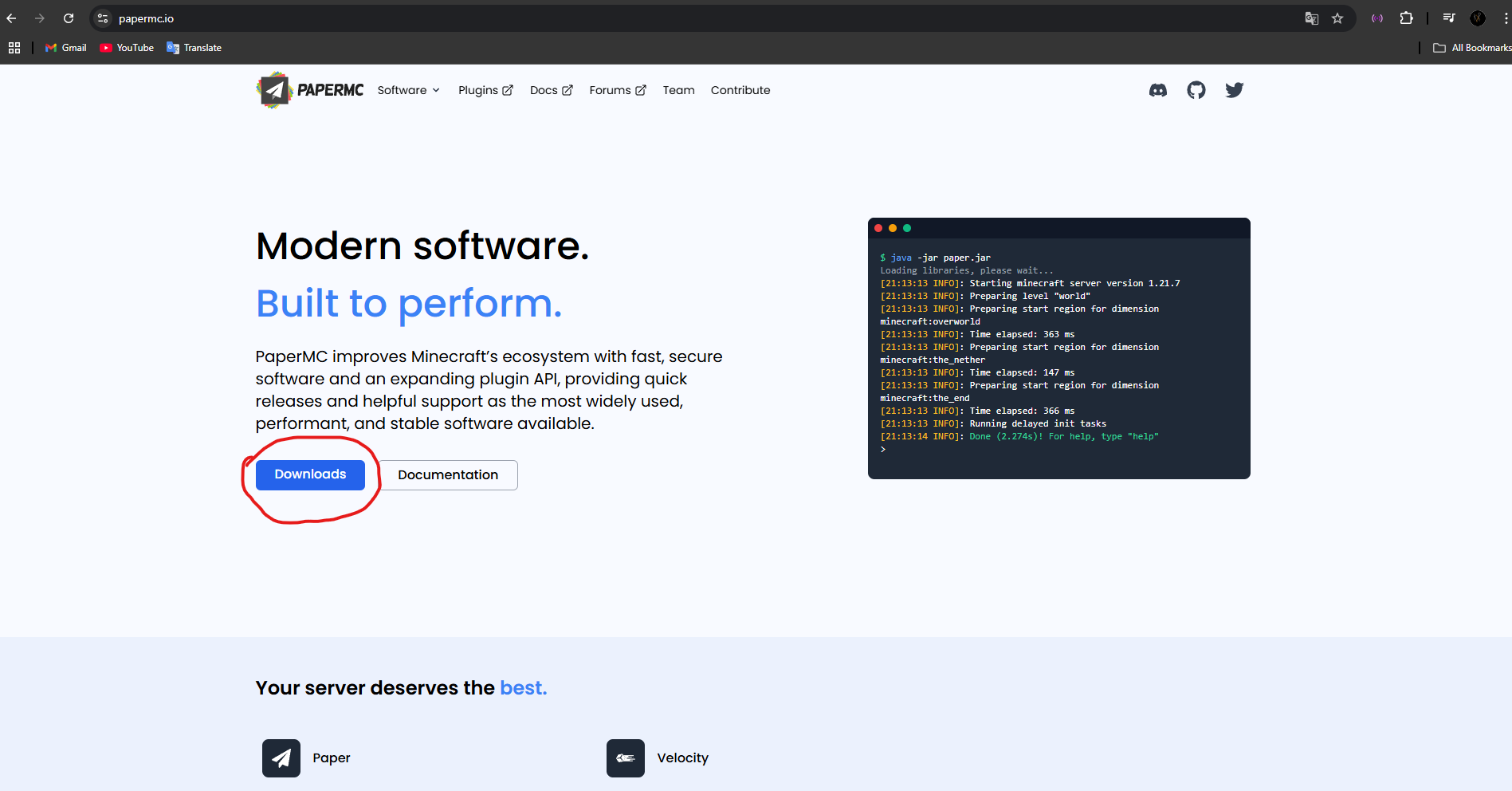
1.2 ดาวน์โหลด PaperMC จาก papermc.io — เลือกเวอร์ชัน Minecraft ให้ตรงกับไคลเอนต์ที่เล่น
-
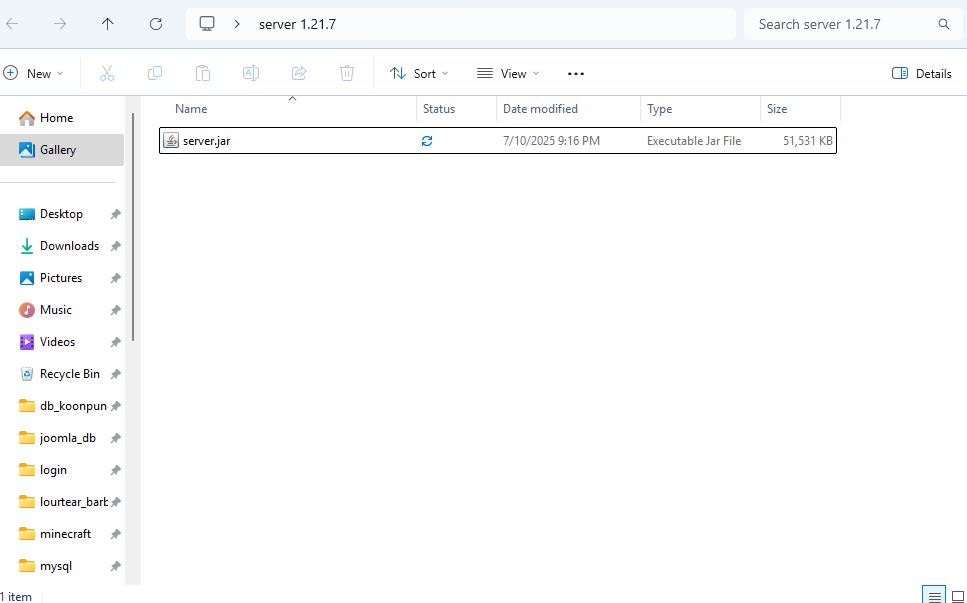
1.3 นำไฟล์ .jar ที่ดาวน์โหลดมาใส่ในโฟลเดอร์ แล้วเปลี่ยนชื่อเป็น server.jar
ขั้นตอนที่ 2: สร้างสคริปต์รันเซิร์ฟ (run.bat)
-
2.1 เปิด Notepad แล้ววางโค้ดนี้:
java -Xms2G -Xmx2G -jar server.jar --nogui
pause
ปรับ
-Xmsและ-Xmxตาม RAM ที่จัดให้เซิร์ฟ (เครื่อง 8 GB มักใช้ 2G–4G)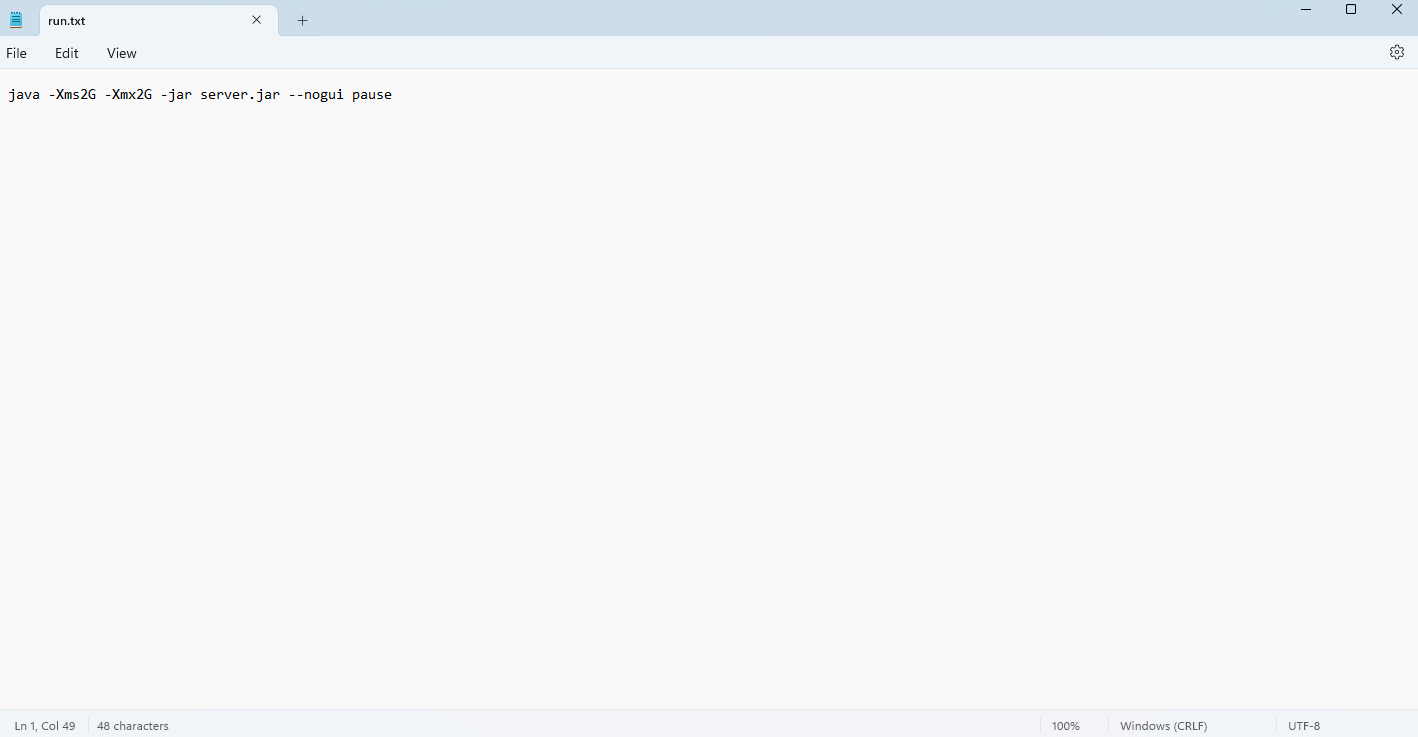
คัดลอกโค้ดลงใน Notepad -
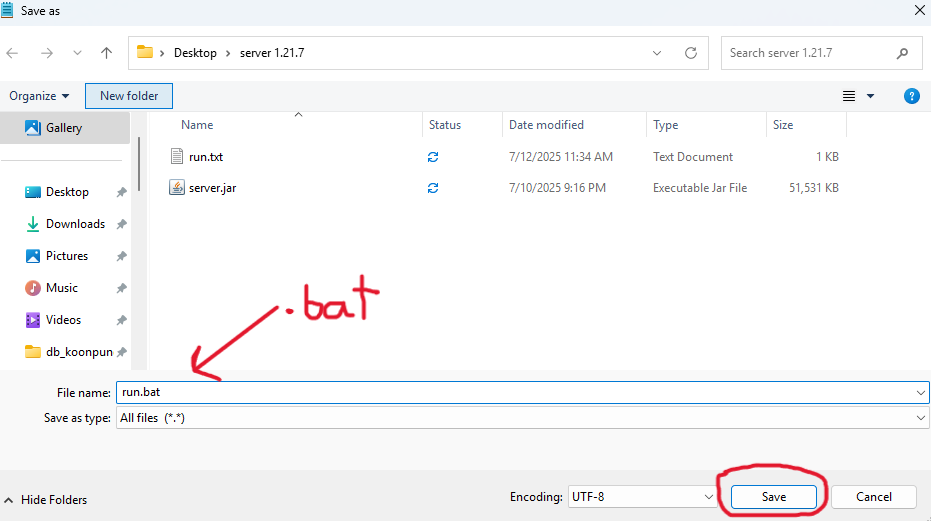
2.2 บันทึกเป็น run.bat (ชนิดไฟล์ All Files)
-
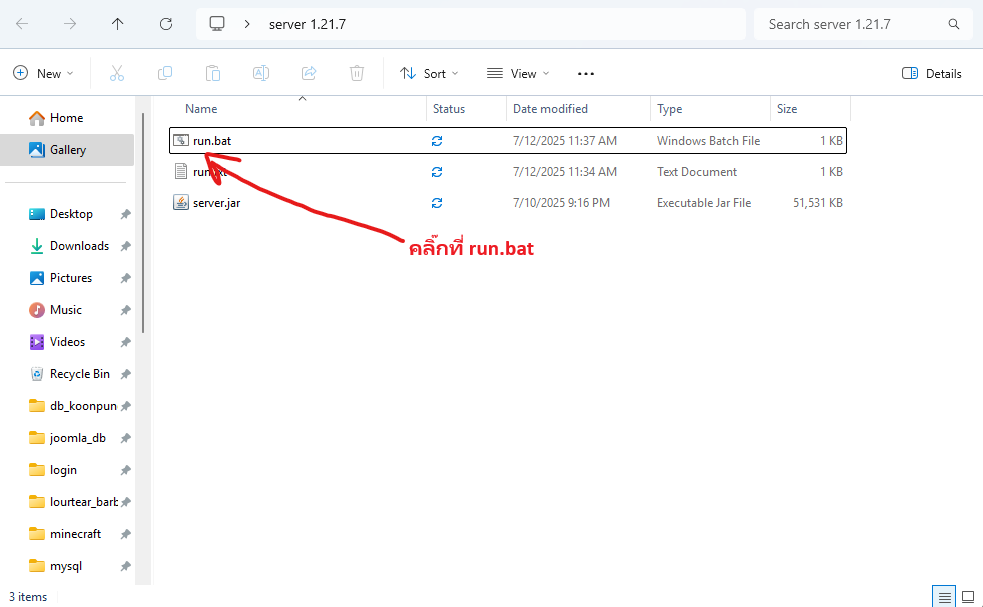
2.3 ดับเบิลคลิก run.bat — ครั้งแรกอาจปิดทันทีเพราะยังไม่ยอมรับ EULA
-
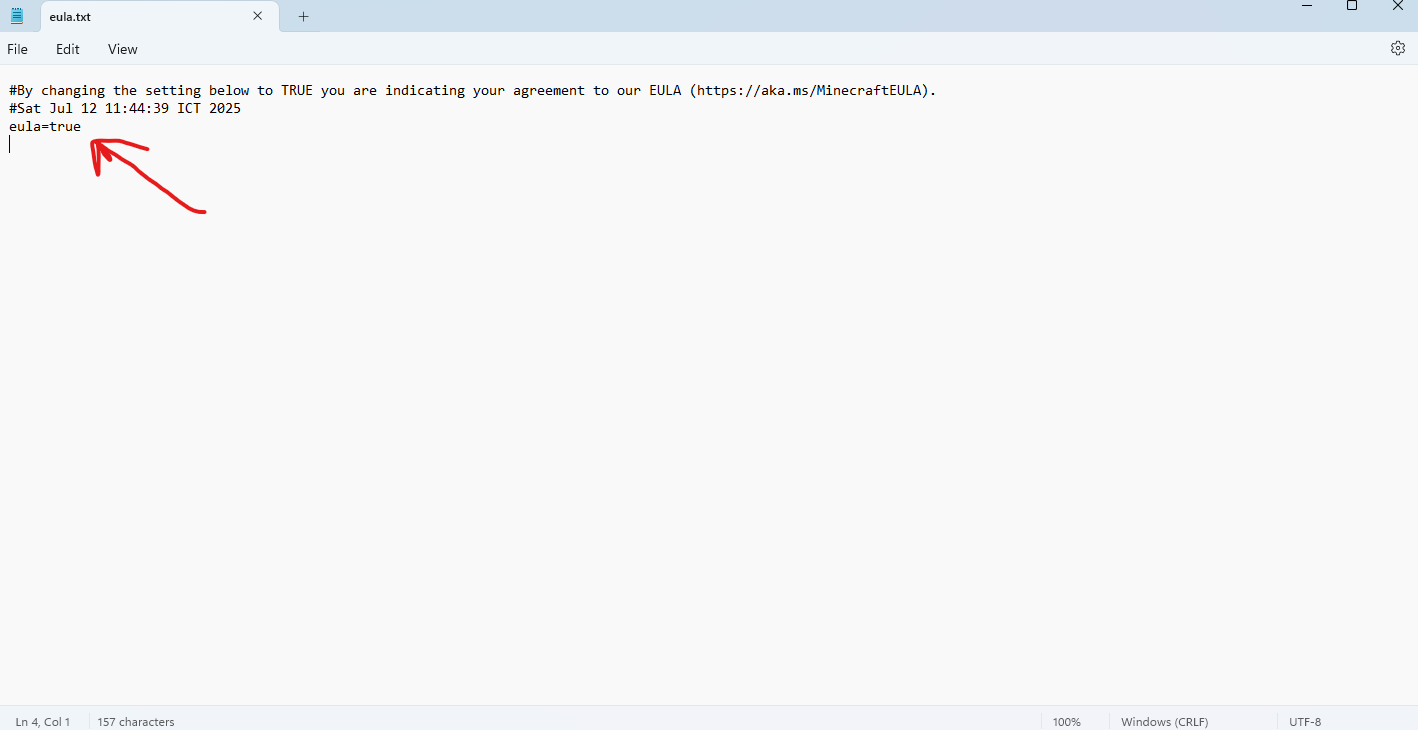
2.4 เปิด eula.txt แก้
eula=falseเป็นeula=trueแล้วบันทึก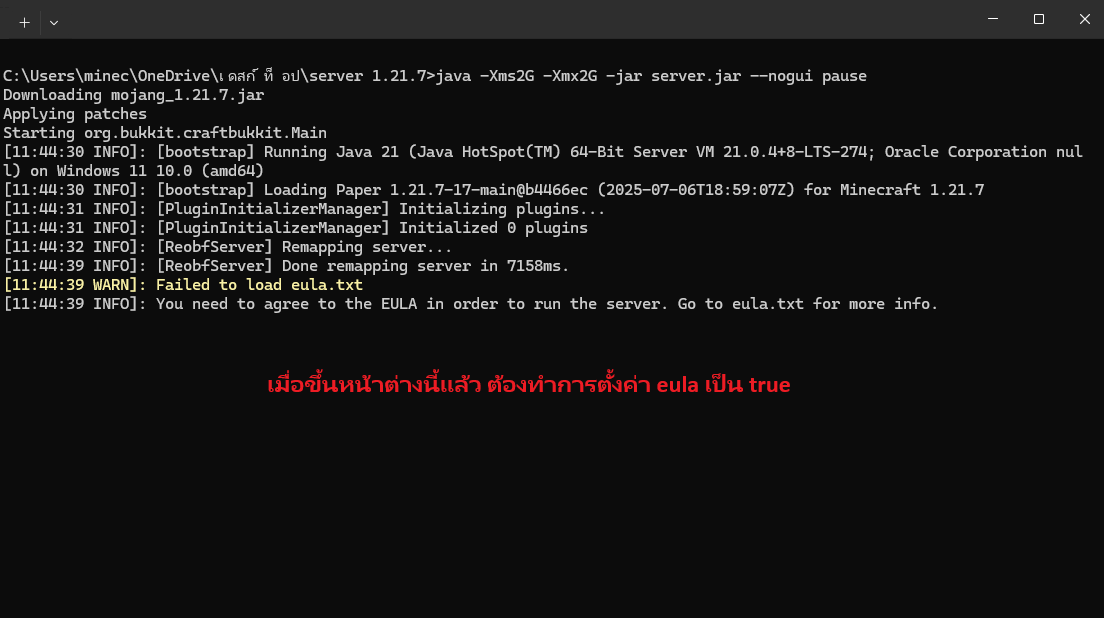
-
2.5 รัน run.bat อีกครั้ง — เมื่อโหลดโลกเสร็จ พิมพ์
stopในคอนโซลเพื่อปิดชั่วคราวก่อนตั้งค่า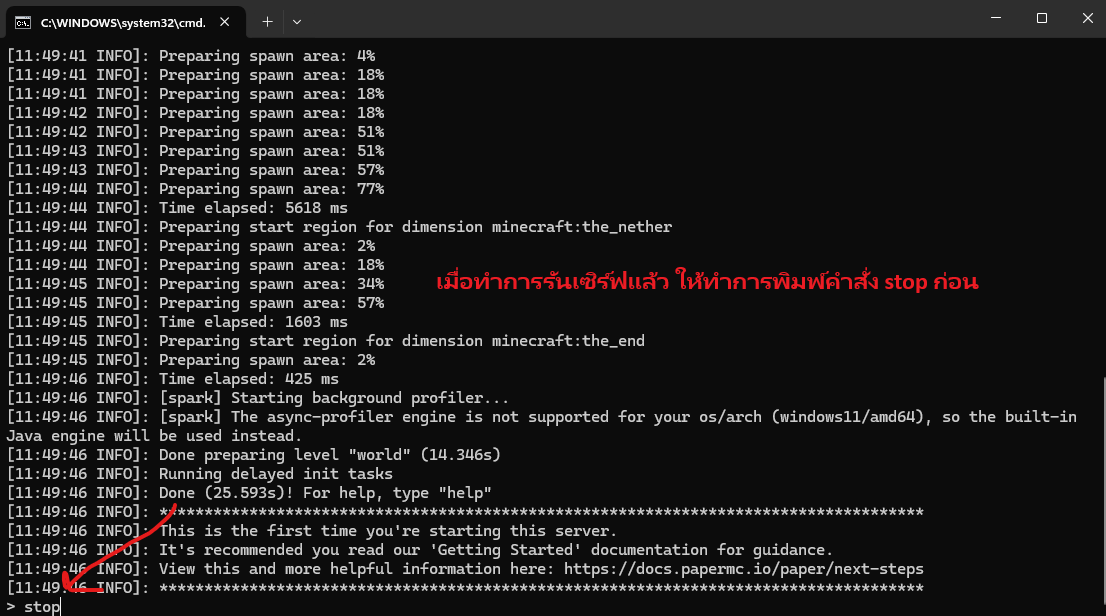
ขั้นตอนที่ 3: ตั้งค่าและเข้าเล่นเซิร์ฟเวอร์
-
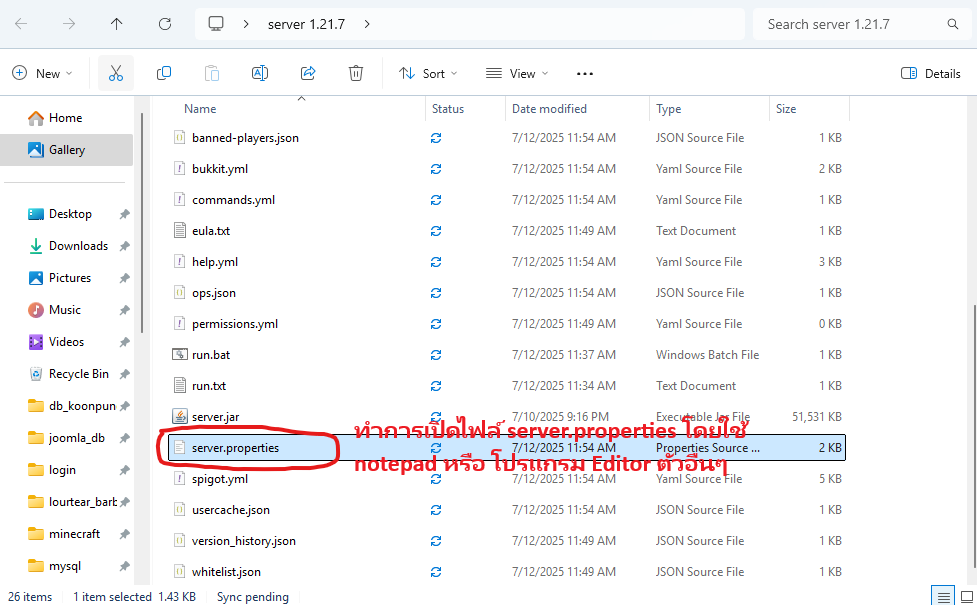
3.1 เปิด server.properties ด้วย Notepad
-
3.2 ตั้งค่า
online-mode:true— เฉพาะบัญชี Premium (แนะนำถ้าเล่นกับเพื่อนที่มีไอดีแท้)false— รองรับไอดีปลอม (Offline) แต่เสี่ยงด้านความปลอดภัย
หมายเหตุด้านความปลอดภัย: การปิด online-mode ทำให้คนแอบอ้างชื่อผู้เล่นคนอื่นได้ — ใช้เฉพาะเซิร์ฟส่วนตัวกับเพื่อนที่ไว้ใจเท่านั้น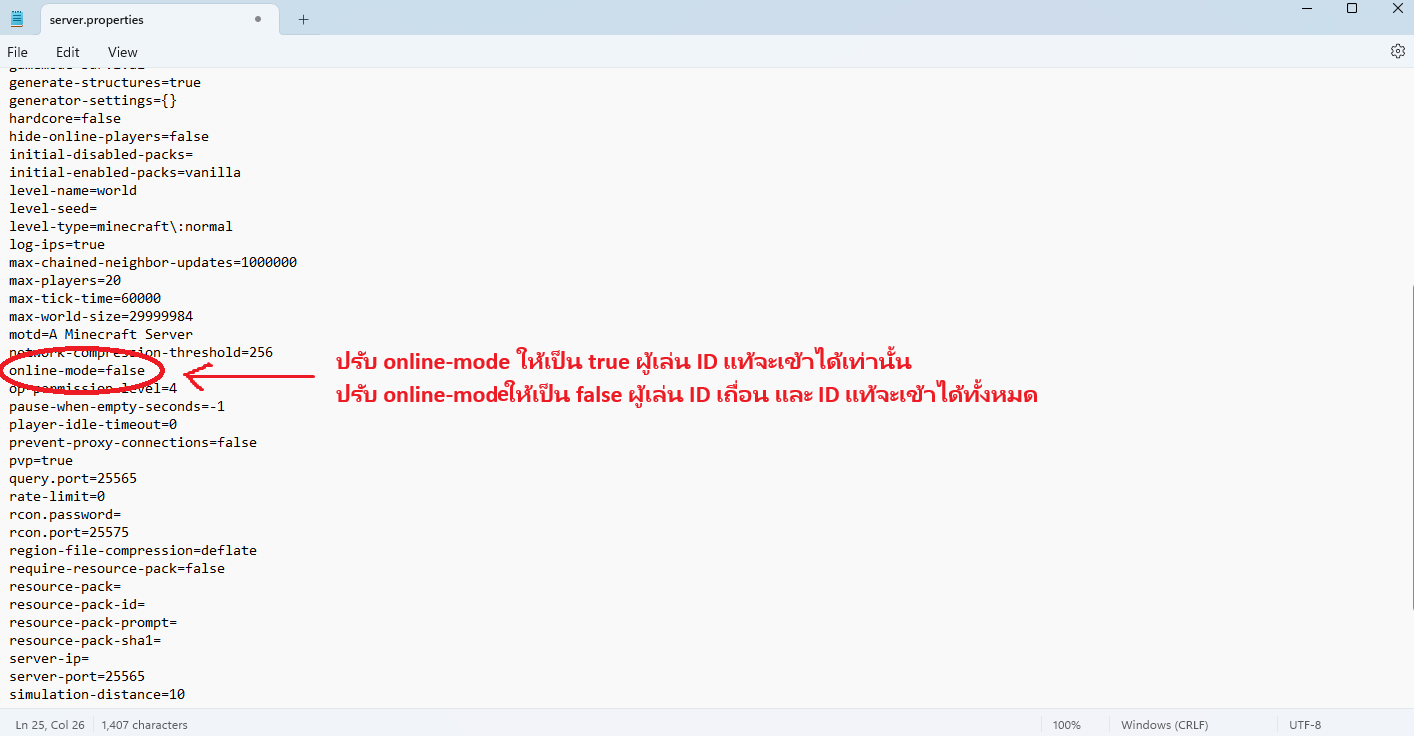
-
3.3 บันทึกไฟล์ แล้วรัน run.bat อีกครั้ง
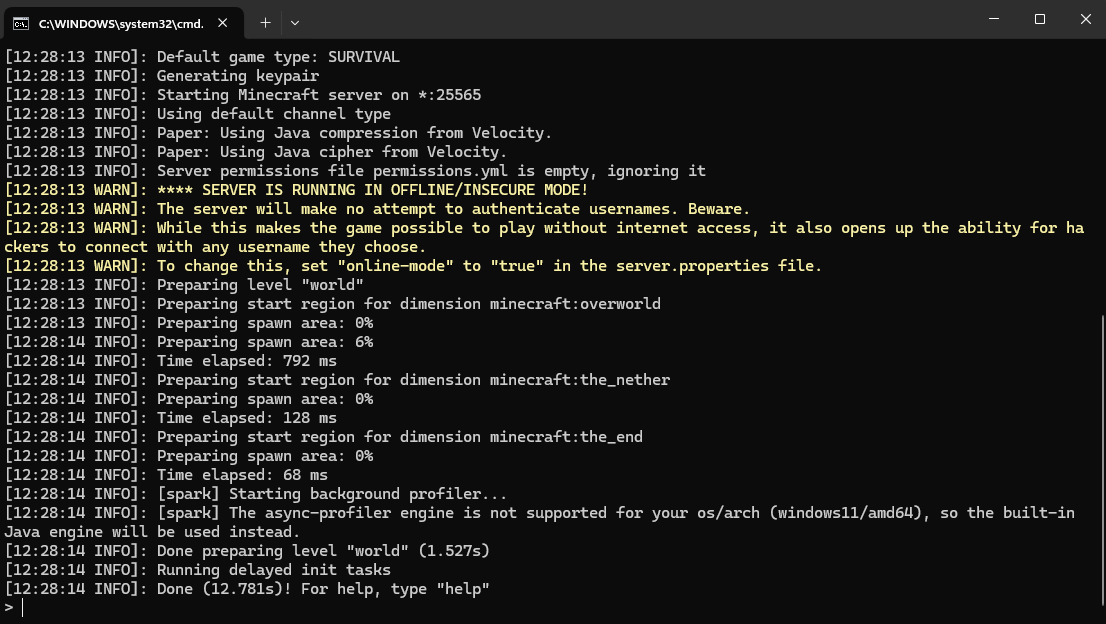
-
3.4 ในเกมไป Multiplayer → Direct Connection → ใส่
127.0.0.1หรือlocalhost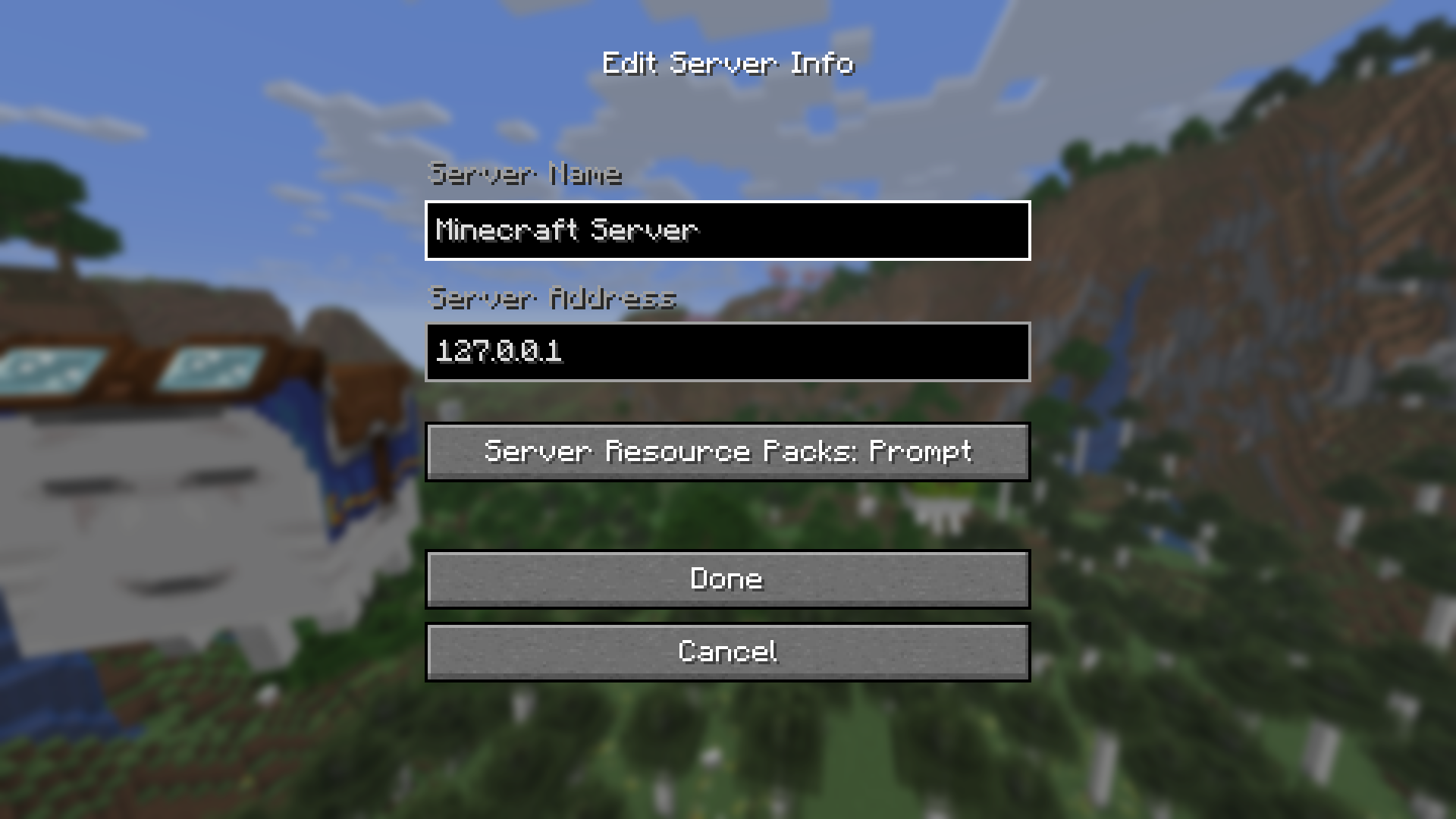
-
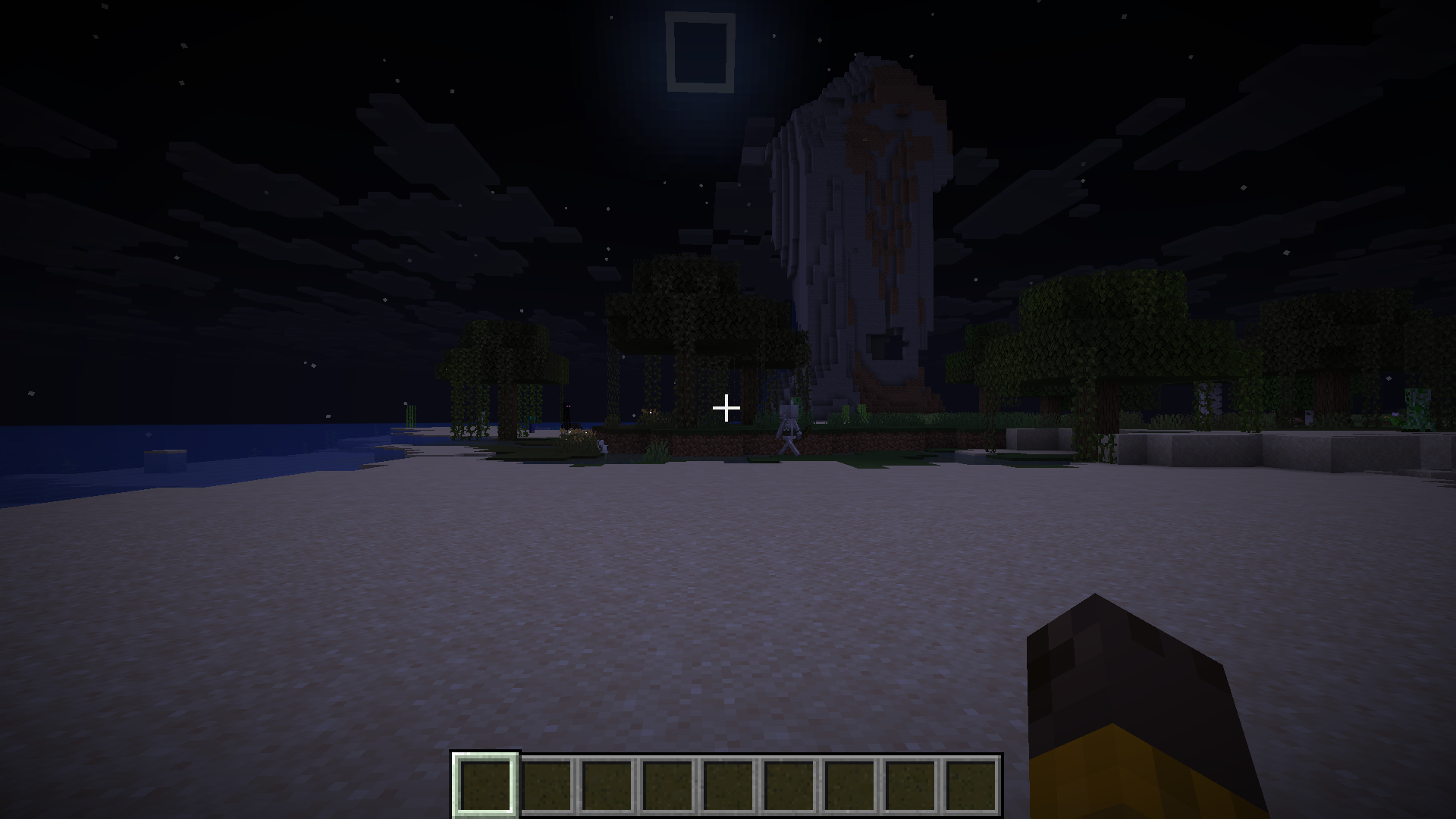
3.5 เข้าเล่นได้แล้ว! เพื่อนนอกเครื่องยังเข้าไม่ได้จนกว่าจะตั้งค่าเชื่อมต่อภายนอก (เช่น ngrok)
คำถามที่พบบ่อย
เปิดเซิร์ฟ Minecraft ต้องใช้ RAM เท่าไหร่?
เล่นกับเพื่อนไม่เกิน 5 คน มักจัดสรรให้เซิร์ฟ 2 GB ใน run.bat ถ้ามี 5–10 คนหรือใช้ Plugin แนะนำ 4 GB ขึ้นไป
ต้องใช้ Java เวอร์ชันไหนกับ Paper?
ขึ้นกับเวอร์ชัน Paper ที่ดาวน์โหลด — ดูตาราง เวอร์ชัน Java ตาม Paper หรือ PaperMC Docs มือใหม่ปี 2026 ที่เลือก Paper 1.20–1.21.11 มักใช้ Java 21 ส่วน Paper 26.1+ ต้องใช้ Java 25
Paper กับ Spigot ต่างกันยังไง?
Paper พัฒนาต่อจาก Spigot เน้นประสิทธิภาพและแก้บั๊ก — Plugin ส่วนใหญ่ใช้ร่วมกันได้ มือใหม่แนะนำ Paper
ทำไมเพื่อนเข้าเซิร์ฟไม่ได้แม้ผมเข้า localhost ได้?
localhost ใช้ได้แค่บนเครื่องคุณ — เพื่อนนอกบ้านต้องใช้ IP สาธารณะหรือเครื่องมือเช่น ngrok
โปรโมทเซิร์ฟให้คนอื่นเจอได้ที่ไหน?
ลงทะเบียนเซิร์ฟฟรีได้ที่ รายการเซิร์ฟเวอร์ Zencrafterly เพื่อให้ผู้เล่นค้นหาและโหวต
ขั้นตอนต่อไป: ทำให้เพื่อนเข้าเล่นได้!
ยินดีด้วยครับ! ตอนนี้เซิร์ฟพร้อมบนเครื่องคุณแล้ว หากต้องการให้เพื่อนนอกบ้านเข้าร่วมเล่น ไม่จำเป็นต้อง Port Forward — ใช้คู่มือถัดไปได้เลย
อ่านต่อ: วิธีใช้ ngrok เชื่อมต่อเซิร์ฟเวอร์ Minecraft เล่นกับเพื่อนได้ โดยไม่ต้อง Forward Port
ต้องการทำเว็บไซต์ของคุณ?
เช่า Shared Web Hosting จาก HostSevenPlus — ราคาประหยัด รองรับ PHP/MySQL เหมาะสำหรับทำเว็บบทความของคุณเอง
ราคาพิเศษเพียง 477 บาท/ปี