วิธีใช้ ngrok เชื่อมต่อเซิร์ฟเวอร์ Minecraft: เล่นกับเพื่อนได้ทั่วโลก ไม่ต้อง Port Forward
server By KoonPune Created on: 2026-04-27 21:19:54 321 views
วิธีใช้ ngrok เชื่อมต่อเซิร์ฟเวอร์ Minecraft: เล่นกับเพื่อนได้ทั่วโลก ไม่ต้อง Port Forward
สวัสดีครับ! หลังจากที่เราได้รู้วิธีเปิดเซิร์ฟเวอร์ Minecraft ในเครื่องตัวเองไปแล้ว ปัญหาใหญ่ที่หลายคนเจอคือ "เพื่อนที่อยู่คนละบ้านเข้าเล่นไม่ได้" ใช่ไหมครับ? ปกติเราต้องทำ Port Forward ที่เร้าเตอร์ซึ่งยุ่งยากมาก แต่วันนี้ผมมีวิธีที่ง่ายกว่านั้นด้วยการใช้ ngrok ครับ
ngrok คืออะไร?
ngrok คือโปรแกรมที่ทำหน้าที่สร้าง "อุโมงค์" (Tunnel) เชื่อมต่อจากคอมพิวเตอร์ของเราออกสู่โลกอินเทอร์เน็ต ทำให้เพื่อนสามารถเชื่อมต่อเข้าเซิร์ฟเวอร์ Minecraft ของเราได้โดยที่เราไม่ต้องไปตั้งค่าเร้าเตอร์ให้วุ่นวายครับ
-
ข้อดีของการใช้ ngrok
- ไม่ต้องทำ Port Forwarding ที่เร้าเตอร์
- ใช้งานได้ฟรี (สำหรับเวอร์ชันพื้นฐาน)
- มีความปลอดภัยสูง เพราะไม่ต้องเปิดพอร์ตที่ตัวเครื่องโดยตรง
- ตั้งค่าเสร็จภายในไม่กี่นาที
ขั้นตอนการใช้งาน ngrok เพื่อเปิดเซิร์ฟเวอร์
- เข้าไปสมัครสมาชิกที่เว็บไซต์ ngrok.com (แนะนำให้ Login ด้วย Google เพื่อความรวดเร็ว)
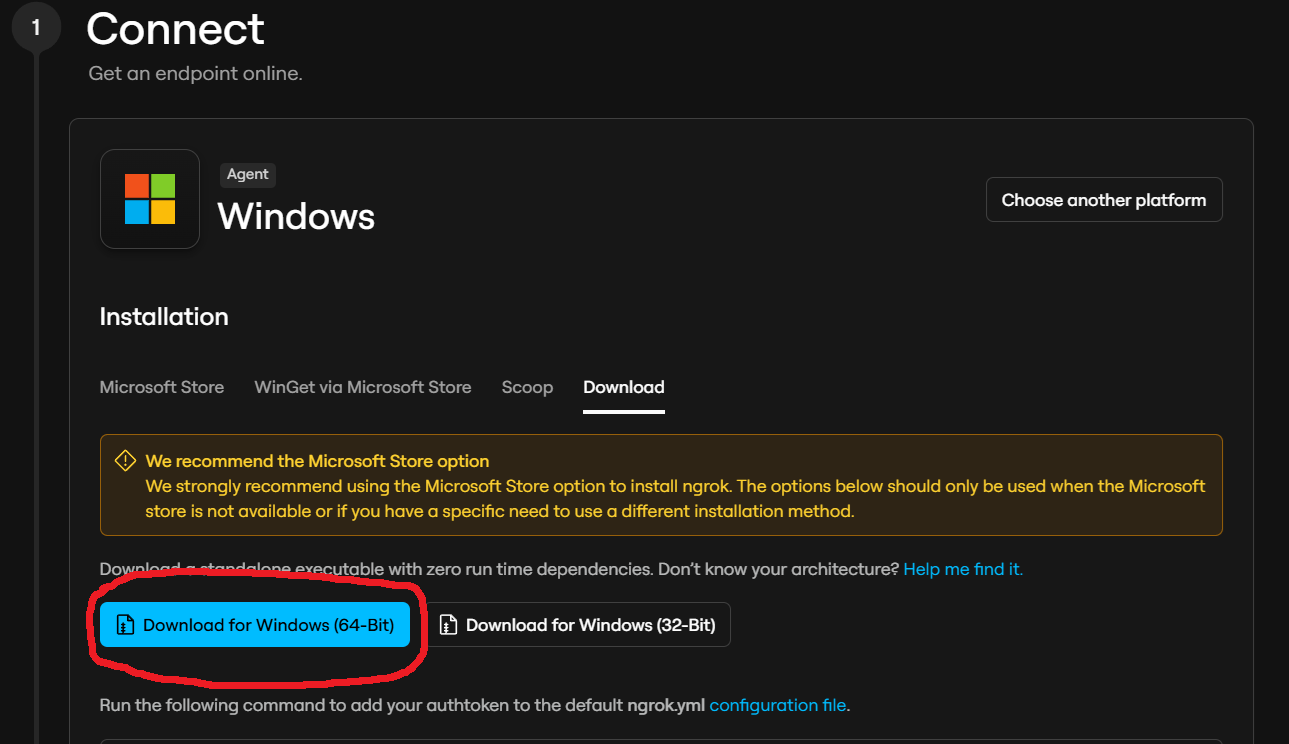
- ดาวน์โหลดโปรแกรม ngrok สำหรับ Windows มาไว้ในเครื่อง
- แตกไฟล์ที่ดาวน์โหลดมาไว้ในโฟลเดอร์ที่คุณต้องการ (แนะนำให้วางไว้ในโฟลเดอร์เดียวกับไฟล์รันเซิร์ฟเวอร์ Minecraft ของคุณ)
- ในหน้าเว็บไซต์ ngrok Dashboard ให้ไปที่เมนู Your Authtoken แล้วคัดลอกรหัส Token ของคุณมา
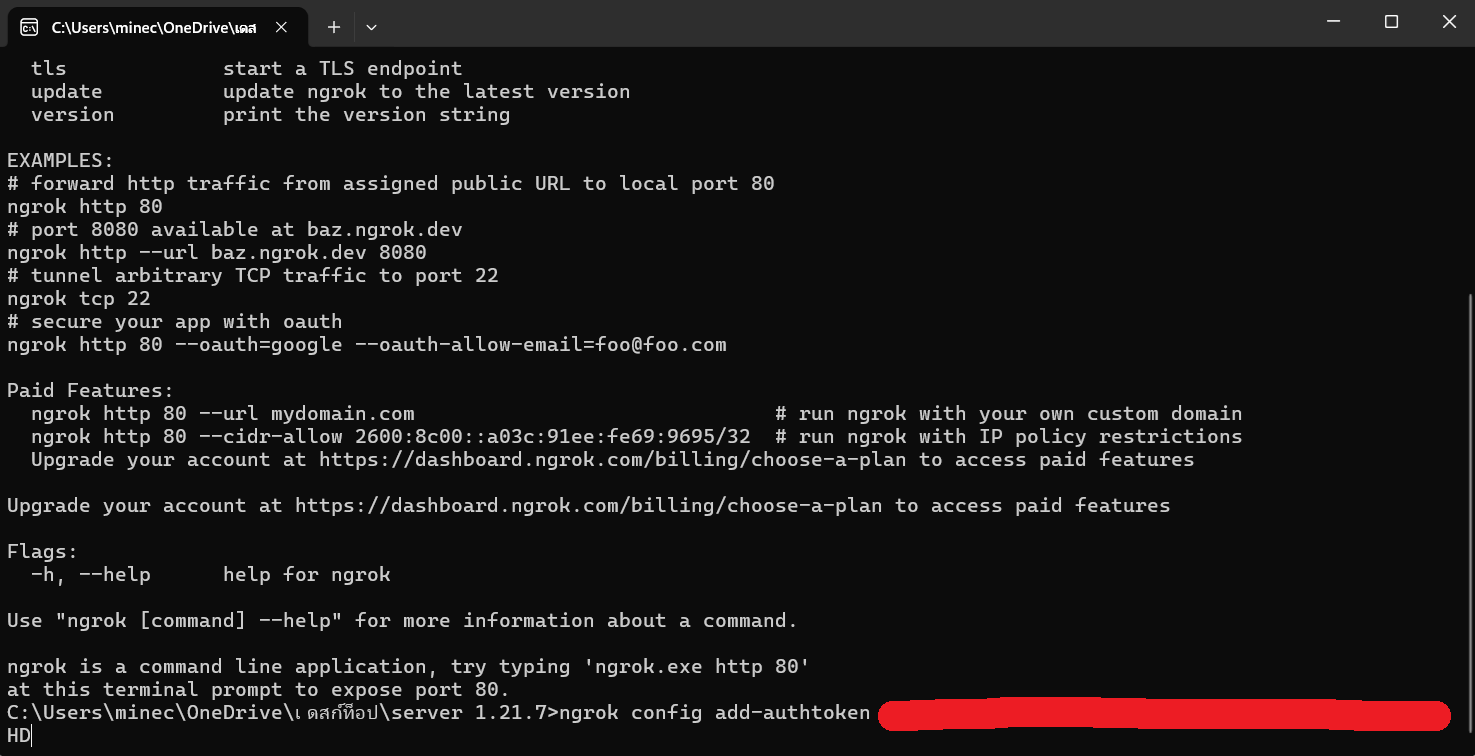
- เปิดโปรแกรม ngrok.exe ขึ้นมา จากนั้นนำรหัสมาวางต่อท้ายคำสั่งนี้แล้วกด Enter:
ขั้นตอนที่ 1: สมัครสมาชิกและดาวน์โหลด ngrok
ขั้นตอนที่ 2: เชื่อมต่อบัญชี (Authtoken)
ngrok config add-authtoken รหัส_TOKEN_ของคุณ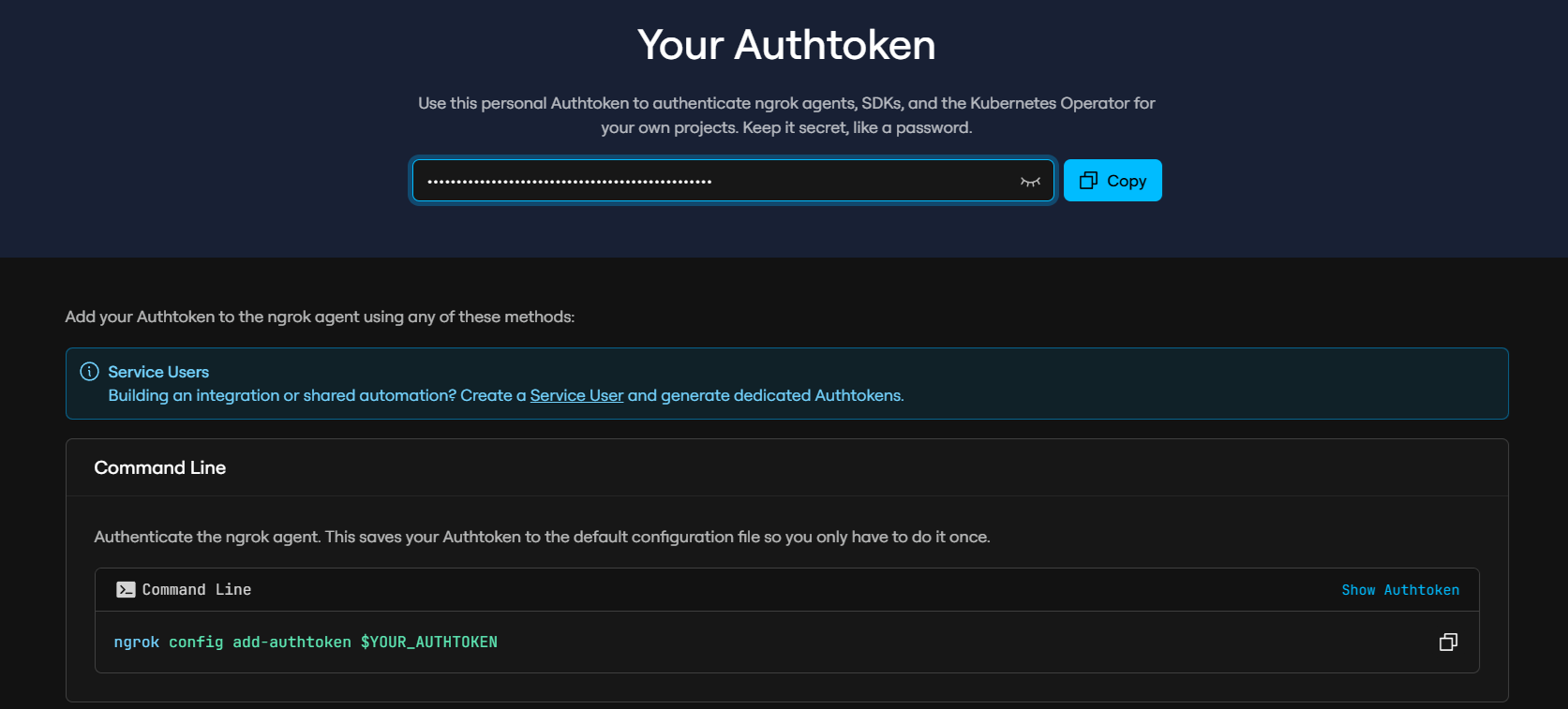
ขั้นตอนที่ 3: เริ่มการสร้างอุโมงค์เชื่อมต่อ (Start Tunnel)
- เมื่อเชื่อมต่อบัญชีเสร็จแล้ว ให้เปิดเซิร์ฟเวอร์ Minecraft ของคุณทิ้งไว้
- ที่โปรแกรม ngrok ให้พิมพ์คำสั่งเพื่อเปิดพอร์ต 25565 (พอร์ตมาตรฐานของ Minecraft) ดังนี้:
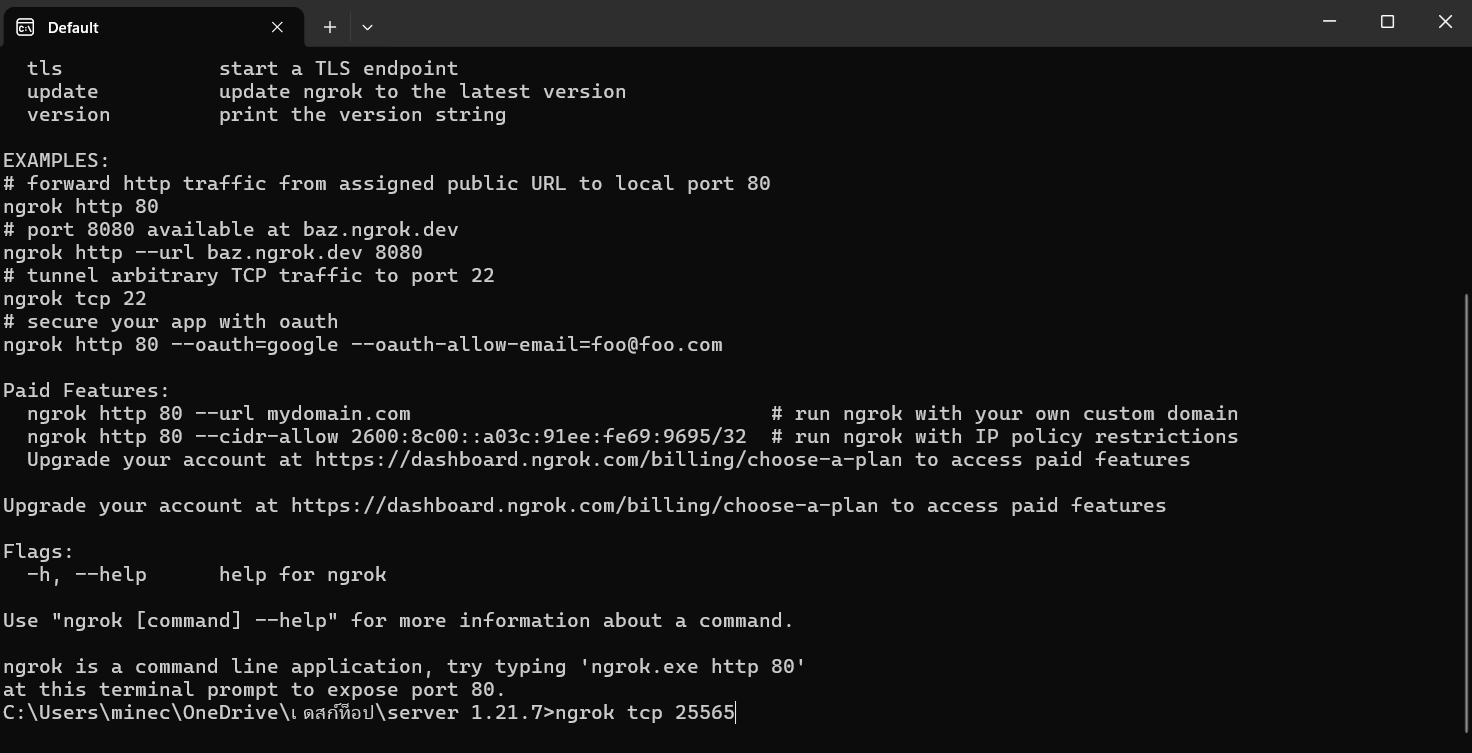
ngrok tcp 25565ขั้นตอนที่ 4: การแชร์ IP ให้เพื่อนเข้าเล่น
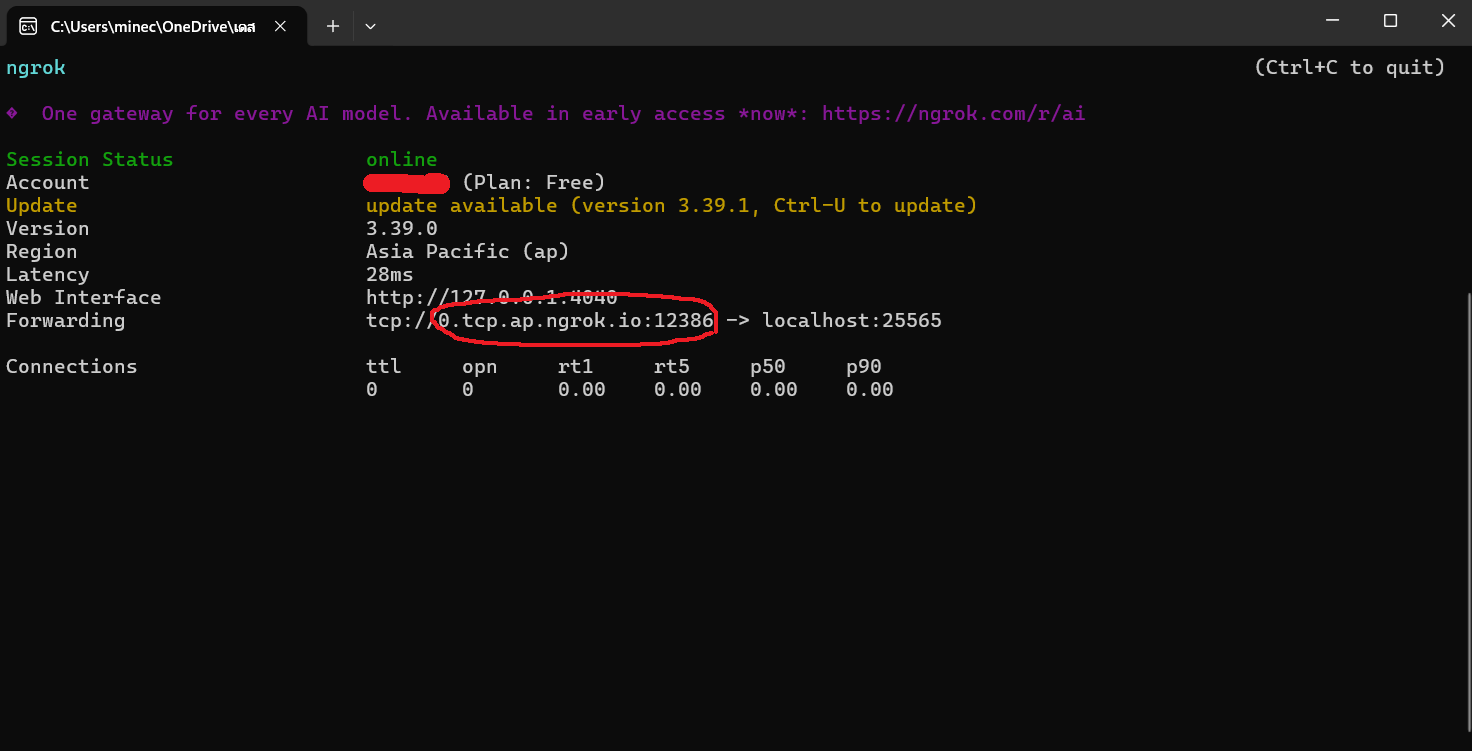
- ในบรรทัด Forwarding ให้คัดลอกที่อยู่หลังจาก
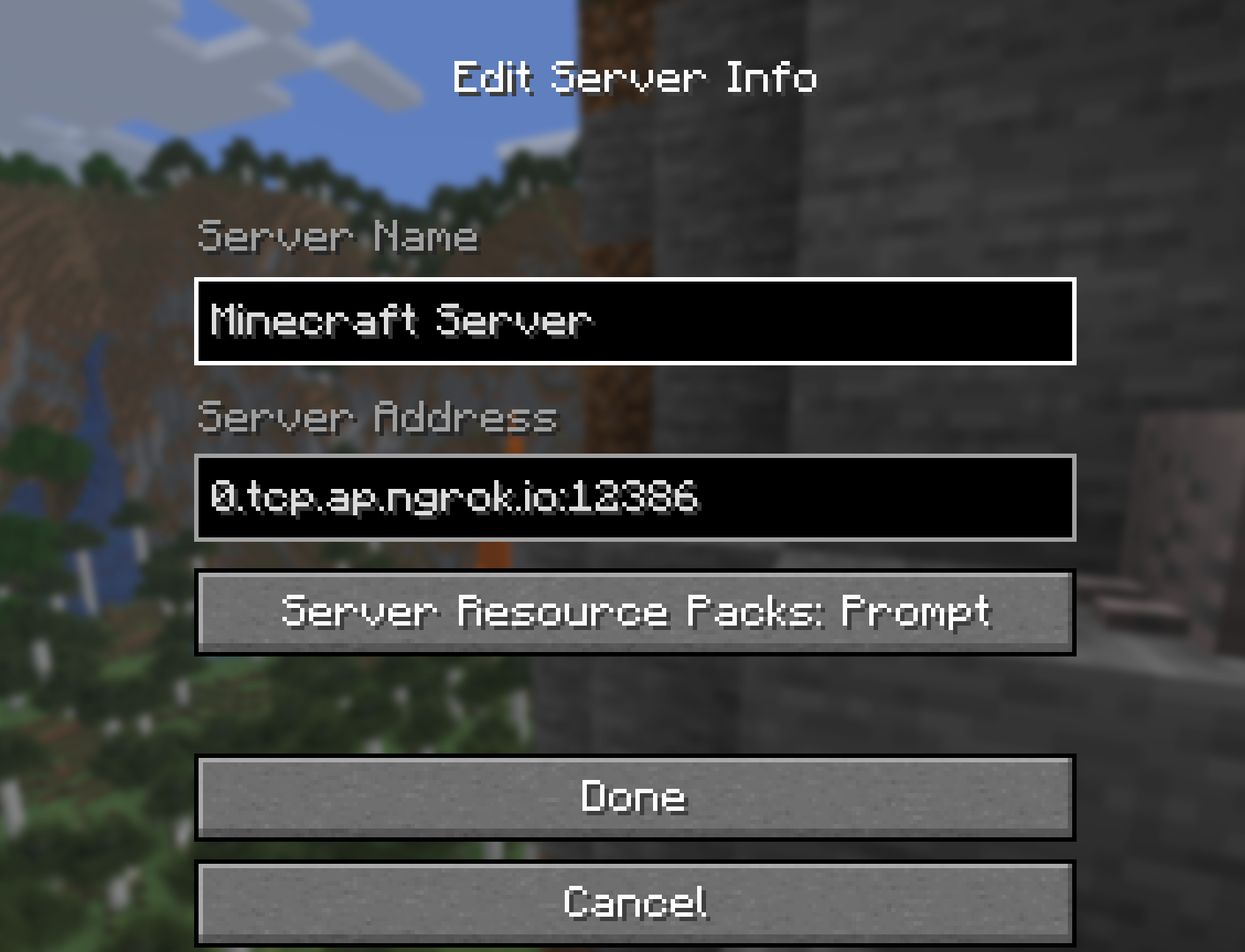
tcp://เช่น0.tcp.jp.ngrok.io:12345 - นำ IP นี้ส่งให้เพื่อนไปใส่ในช่อง Server Address ในเกม Minecraft
- ข้อควรระวัง: หากคุณใช้เวอร์ชันฟรี ทุกครั้งที่คุณปิดและเปิดโปรแกรม ngrok ใหม่ เลขพอร์ต (ตัวเลขด้านหลัง) จะเปลี่ยนไปเสมอ อย่าลืมส่ง IP ใหม่ให้เพื่อนด้วยนะครับ
ย้อนกลับไปดูวิธีเตรียมเซิร์ฟเวอร์
หากใครยังไม่มีตัวเซิร์ฟเวอร์ Minecraft หรือยังไม่ได้เตรียมไฟล์ PaperMC แนะนำให้กลับไปดูคู่มือเริ่มต้นที่นี่ก่อนครับ เพื่อให้มั่นใจว่าเซิร์ฟเวอร์ของคุณรันได้ปกติก่อนที่จะเชื่อมต่อ ngrok
อ่านต่อที่นี่: วิธีเปิดเซิร์ฟ Minecraft: เล่นกับเพื่อนง่ายๆ ทำได้ด้วยตัวเอง
ต้องการทำเว็บไซต์ของคุณ?
เช่า Shared Web Hosting จาก HostSevenPlus — ราคาประหยัด รองรับ PHP/MySQL เหมาะสำหรับทำเว็บบทความของคุณเอง
ราคาพิเศษเพียง 477 บาท/ปี